
Praktický sprievodca pre váš podnik
Rozbehni kvízový večer bez technických komplikácií
Na spustenie hry nepotrebuješ špeciálne vybavenie. Stačí počítač na ovládanie, projektor alebo veľká obrazovka pre hostí a mobil na odfotenie hlasovacích lístkov.
Pozrieť, čo budeš potrebovať ↓Jednoduchá zostava
Čo si pripraviť
Všetko obslúžiš cez webový prehliadač. Mikrofón sa hodí podľa veľkosti a hlučnosti podniku, na spustenie kvízu však nie je nevyhnutný.
Počítač alebo notebook
Zariadenie s aktuálnym webovým prehliadačom a spoľahlivým pripojením na internet. Notebook je praktický: na jeho obrazovke môžeš nechať ovládanie hry a obraz otázok poslať na projektor. Nezabudni na nabíjačku.
Mobil na lístky
Smartfón s fotoaparátom, prehliadačom a pripojením na internet. Použiješ ho na odfotenie a načítanie vyplnených hlasovacích lístkov. Pri prvom použití povoľ stránke prístup ku kamere.
Projektor alebo TV
Obrazovku pripoj k počítaču káblom HDMI. Ak má notebook iba USB‑C, priprav si vhodný HDMI adaptér. Projektor namier na čistú stenu alebo plátno a pred začiatkom skontroluj ostrosť aj čitateľnosť obrazu.
Mikrofón podľa potreby
V menšom podniku moderátor často vystačí s prirodzeným hlasom. Vo väčšej alebo rušnejšej miestnosti pomôže mikrofón napojený na ozvučenie podniku, aby otázky počul každý tím.
Základ na prvý večer: počítač s internetom, smartfón na lístky a projektor alebo televízor. Pred podujatím si pripojenie aj premietanie vyskúšaj; mikrofón pridaj, ak to priestor potrebuje.
Obraz hry na plátne, ovládanie pri tebe
Rozšír plochu vo Windows
Režim Rozšíriť vytvorí z notebooku a projektora dve samostatné obrazovky. Ovládanie môže zostať pred tebou a obraz pre hostí sa zobrazí na projektore.
Prepoj počítač s projektorom
Zapoj HDMI kábel (prípadne USB‑C adaptér) a na projektore zvoľ správny vstup. Počkaj, kým Windows druhú obrazovku rozpozná.
Vyber režim Rozšíriť
Stlač Win + P a v ponuke vyber Rozšíriť (v anglickom Windows Extend). Nevyberaj možnosť Duplikovať, ak chceš mať ovládanie oddelené od premietaného obrazu.
Skontroluj obrazovky v Nastaveniach
Otvor Nastavenia → Systém → Obrazovka. V časti s usporiadaním displejov môžeš obrazovky potiahnuť tak, aby zodpovedali ich polohe v miestnosti. Ak sa projektor nezobrazuje, rozbaľ Viaceré obrazovky a klikni na Rozpoznať. Po zmene rozloženia potvrď voľbu tlačidlom Použiť.
Otestuj premietanie
Presuň kurzor myši za okraj obrazovky notebooku smerom k projektoru. Otvor obraz hry na projektore a skontroluj, že text vidno aj zo zadnej časti podniku.
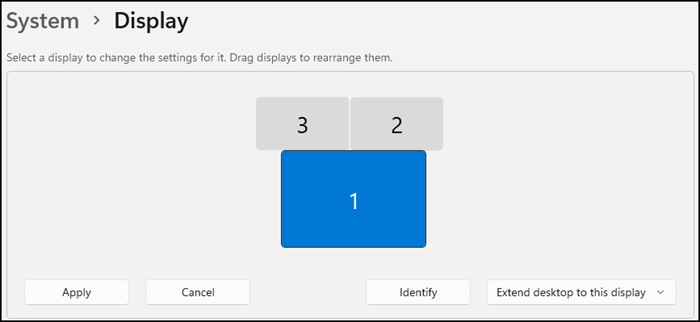
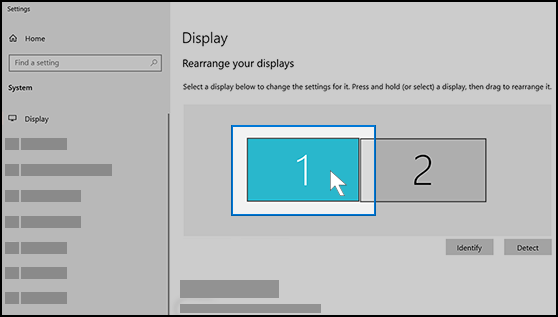
Obrázky a pomenovania nastavení vychádzajú z oficiálnej podpory Microsoftu.
Techniku si priprav. Kvízový večer už patrí tvojim hosťom.
Pred prvou hrou si otestuj pripojenie, kameru v mobile a obraz na projektore.